

vServer Schritt-für-Schritt Anleitung vServer aufsetzen
Nach der Neuinstallation eures Root-Servers muss der MySQL Mode eingestellt werden, um Funktionen wie Group by nutzen zu können.
Wir Beschreiben das aufsetzen eines vServer’s Schritt für Schritt aus Basis von Ubuntu und Plesk Onyx.
- Entscheidet euch für eine Lizenz. Die Standart-Lizenz ist die Web Admin Edition, welche für den Einsatz eines Abonnements am besten ist. Für Multi-Abonnements, beantragt die Erweiterung des Keys auf die Web Pro Edition.
- Hinterlegt eine Domain beim DNS Reverse. Um bei einem reboot diese Domain zu behalten, fügt in der /etc/rc.local vor exit 0 folgede zwei Zeilen ein:
/bin/bash -c 'sleep 10; \
/bin/hostname mail.wunschname.de' >>/dev/null 2>&1 &
Plesk Onyx kommt vorinstalliert mit einen Apache Webserver in der Standart Einstellung. Um alle Anforderungen der Webseiten abzudecken benötigt ihr ein paar Grundeinstellungen.
MySQL Datenbank
Setzt einen ausreichenden MySQL Mode.
Verbindet euch via SSH oder SFTP mit eurem Server, sucht in /etc/MySQL die Datei my.cnf und ändert den sql_mode.
sql_mode=STRICT_TRANS_TABLES,NO_ZERO_IN_DATE,NO_ZERO_DATE,ERROR_FOR_DIVISION_BY_ZERO,NO_AUTO_CREATE_USER,NO_ENGINE_SUBSTITUTION
PHP Einstellungen
- Entscheidet euch für die Range an PHP Versionen
Für das installieren bestimmter Versionen, geht auf „Tools und Einstellungen“ und wählt „Updates und Upgrades“. - Konfiguriert eine ausreichende „upload_max_filesize“
- Aktiviert „sendmail“
E-Mail Einstellungen
- Entscheidet euch für einen guten Webmailer. Unsere Empfehlung: roundcube
- Ändert den SMTP Port auf 587
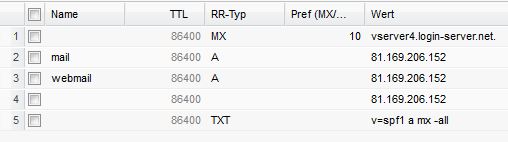
- Hinterlegt bei allen Domains als MX Record eure Domain, welche beim DNS Reverse hinterlegt ist. Achtet darauf, dass der Domainame mit einem Punkt endet.
- ACHTUNG: E-Mails mit dem Empfänger einer Domains, welche im Plesk konfiguriert ist, aber externe E-Maildienste nimmt, erhält oft einen Fehler:
„recipient address rejected: user unknown in virtual mailbox table“
Entfernt dazu das interne E-Mail Routing via SSH:plesk bin subscription --list | while read i; do plesk bin mail --off $i && echo "Mail service for $i subscription has been disabled" ;done
- Fügt ebenfalls einen SPF TXT Record hinzu:
v=spf1 a mx -all
Erweiterungen
- Installiert euch Let’s Encrypt unter „Erweiterungen“
- Anschliessend wählen Sie unter „Tools & Einstellungen“ => „SSL/TLS-Zertifikate“ ein Zertifikat für Plesk und E-Mails aus.
- Um HTTP2 auf Plesk zu aktivieren, geht auf „Tools und Einstellungen“ und wählt „Updates und Upgrades“. In den „Produktkomponenten“ unter „Web hosting“ wählt „Nginx web server“.
Nachdem diese installiert ist, benötigt ihr noch die Erweiterung „Security Advisor“. In dieser könnt ihr unter „System“ HTTP2 aktivieren. - Aktiviert den Backup-Manager unter „Tools und Einstellungen“ für tägliche Updates.
- Wenn ihr ein Servermoitoring über die Auslastung des Servers möchtet, installiert „Server health monitor“ unter „Tools und Einstellungen“
- Installiert euch „Site Import“ für das vereinfachte migrieren von z.B. E-Mailkonten.
Domain
Damit eure Domains korrekt verknüpft sind, hier eine Beispielhafte DNS Tabelle.
Für das Routing jeder Subdomain setzt einen * A Record mit der IP Adresse der Domain.